マニュアル
全 6 章。各章は .md としてダウンロードでき、エディターで開けばそのままサンプル文書になります。
このマニュアルは Markdown 一般の解説ではなく、このエディターで実際にできることを書いたものです。 とりあえず使い始めたいなら第 1 章だけで足りますし、残りの 5 章は必要なときに引く資料として使えます。
エディター自体はインストールも登録も不要です: エディターを開く。
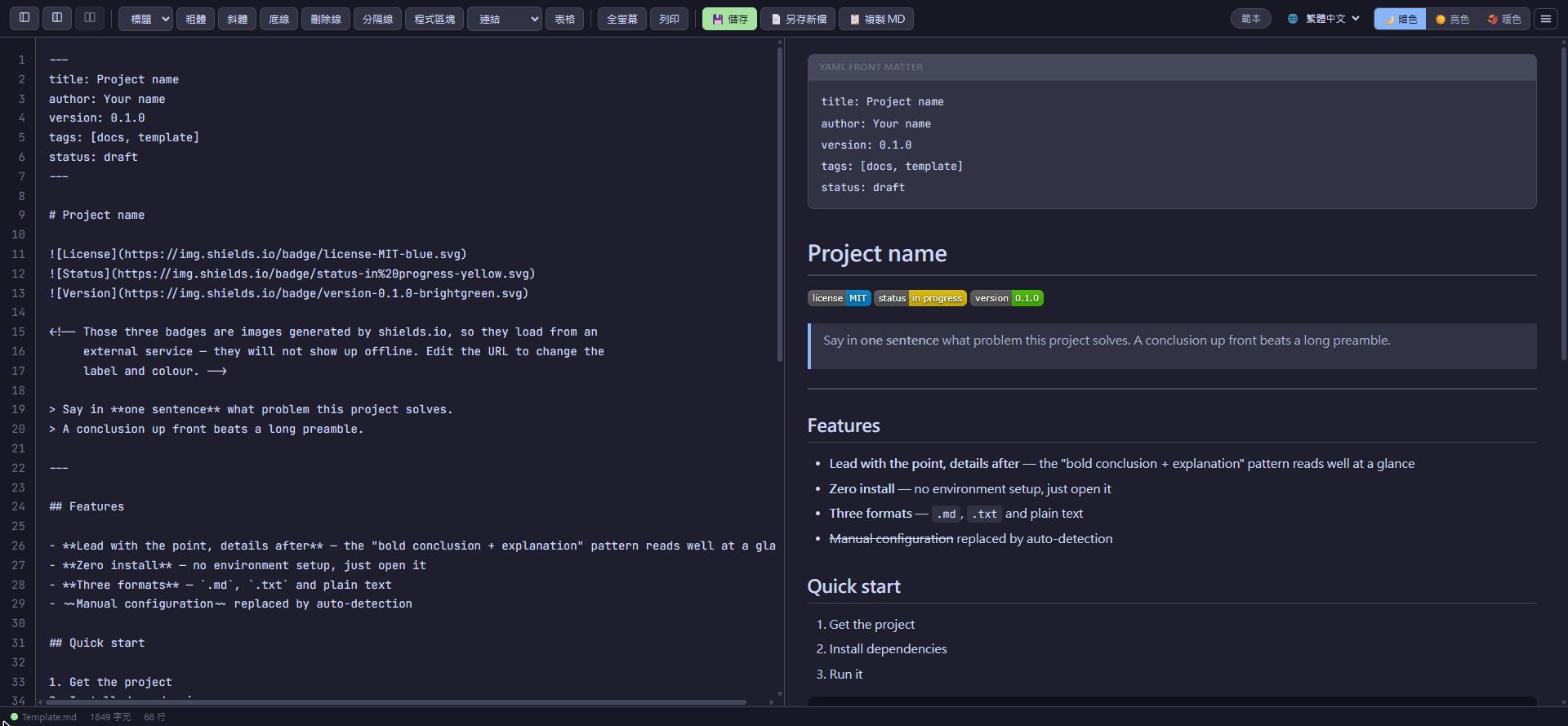
- 本物のファイルシステム連携 —— File System Access API で元のファイルを直接上書き。ダウンロードして置き換える手間なし
- 2 画面プレビュー —— 左は編集中のファイルに追従、右は別の
.mdを参照用に読み込み。スクロール同期も可能 - 3 つのテーマ —— ダーク、ライト、暖色の紙風。プレビューの見た目も一緒に切り替わります
- UI は 3 言語 —— 繁体字中国語、English、日本語。右上のカプセルボタンで即切り替え
- YAML front matter はカード表示。崩れた Markdown になりません
- ファイルは端末から出ません —— バックエンドなし、アップロードなし、アカウント不要
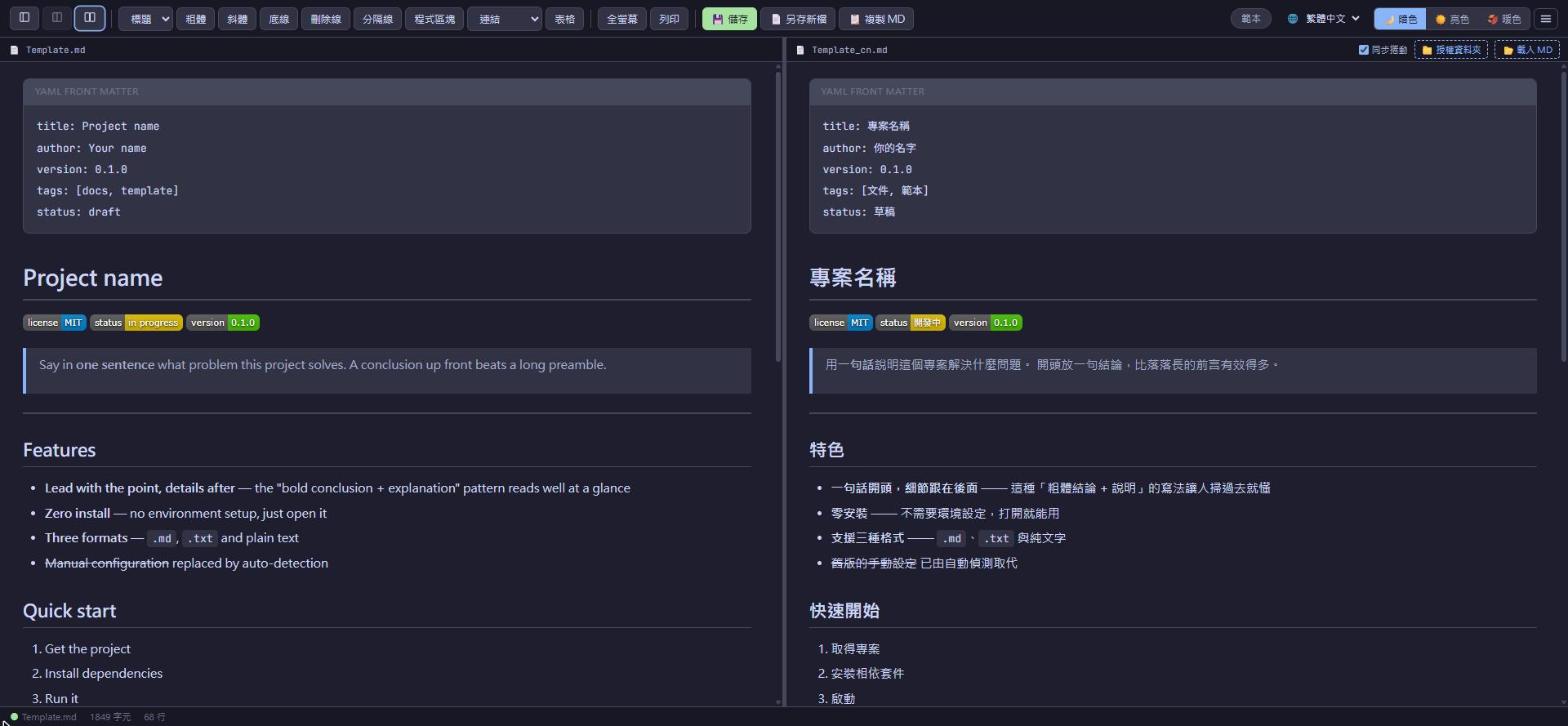
2 画面プレビュー:2 つの文書を並べて見る
左は編集中のファイルに追従し、右は別の .md を独立して読み込みます。いちばん力を発揮するのは
校正です —— 訳文と原文を並べ、スクロール同期にチェックを入れると、
両方の見出しと段落が同じ位置で止まります。
3 つのテーマ、プレビューごと切り替わります
テーマはエディターの背景色だけの話ではありません。ツールバー、サイドバー、プレビュー、 コードブロック、引用、表、YAML front matter のカードまで同じ CSS 変数を参照しているので、 「エディターは明るいのにプレビューは暗いまま」という中途半端な状態になりません。
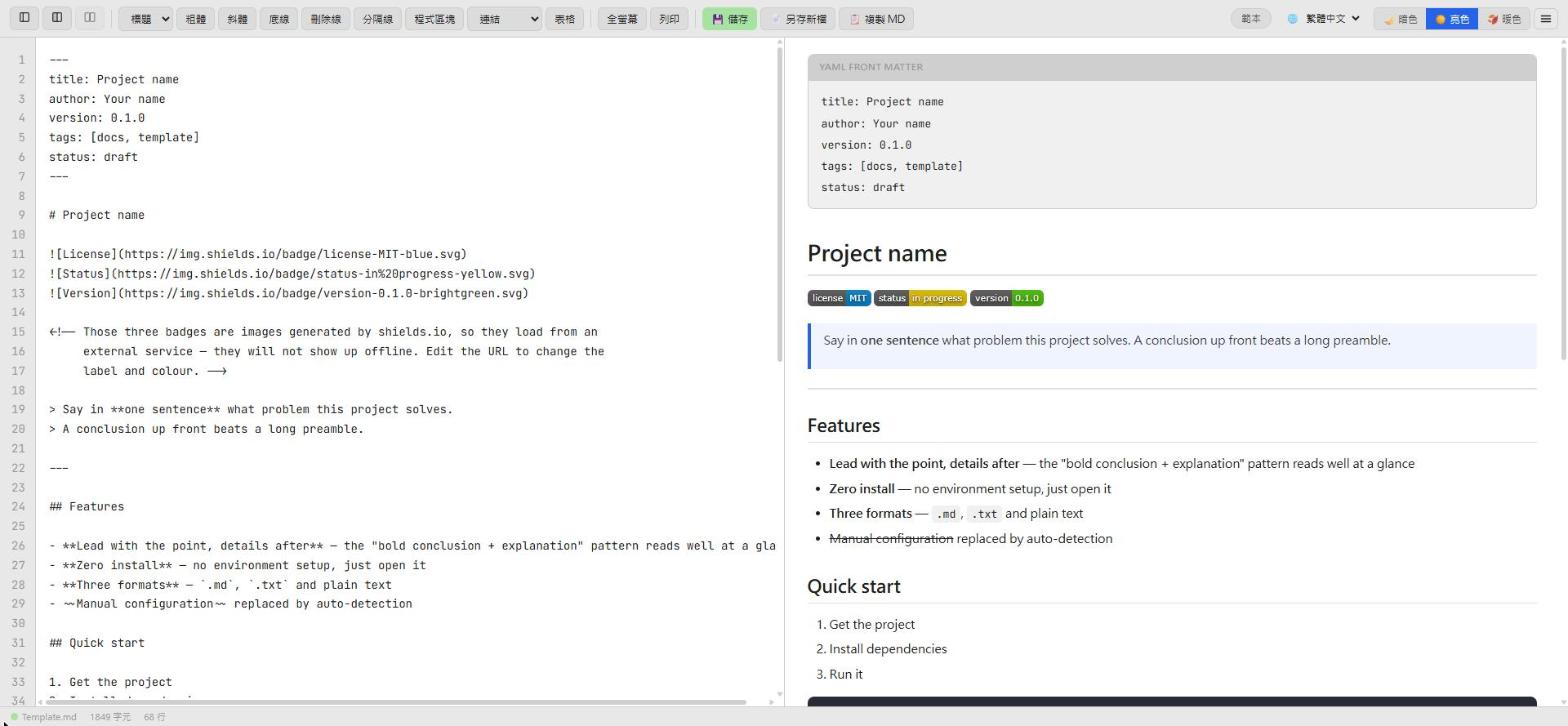
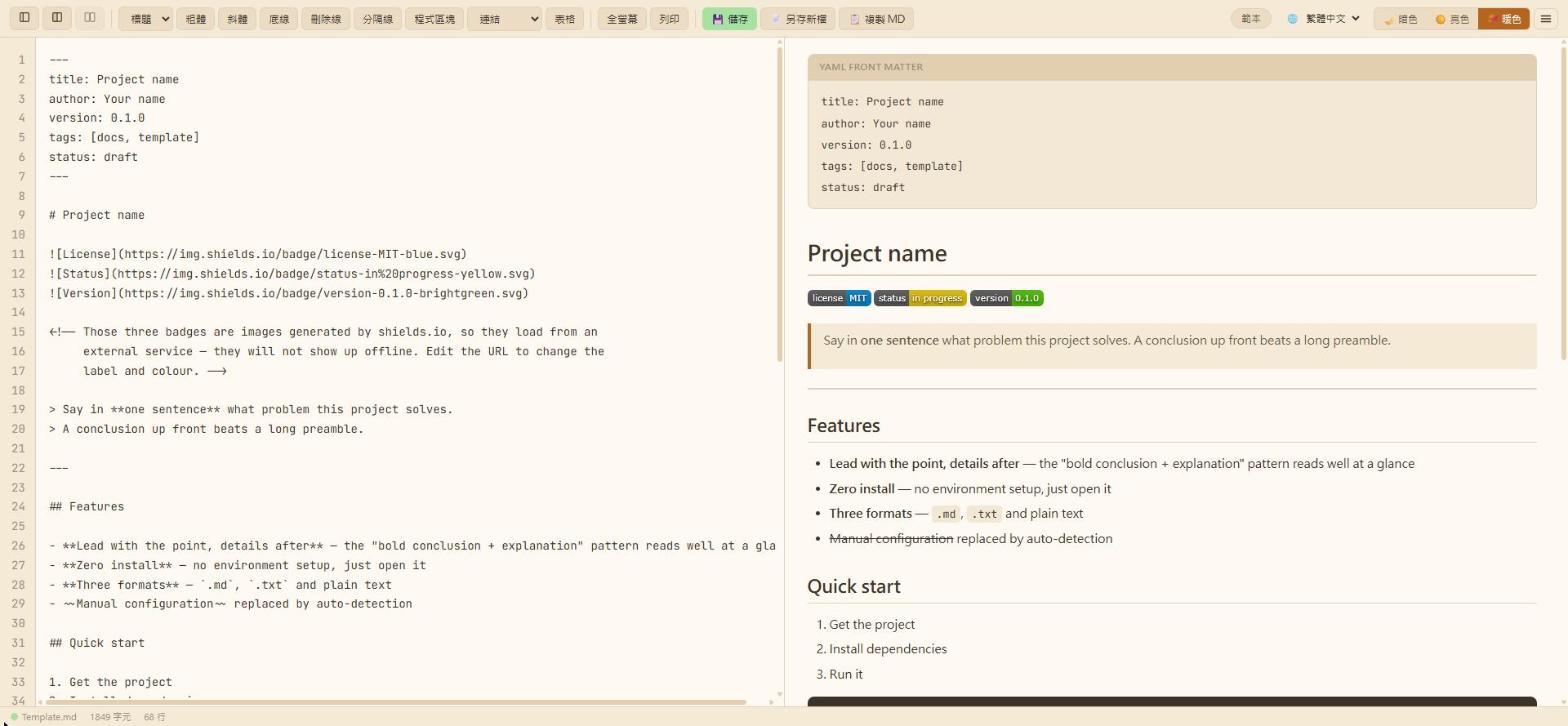
選んだテーマはブラウザに記憶され、次に開いたときも同じ状態から始まります。 UI 言語、サイドバーとエディターの開閉も同じように記憶されます。
ほかの方法との比較
| 項目 | このエディター | デスクトップアプリ | 一般的なオンラインエディター |
|---|---|---|---|
| インストール | 不要 | 必要 | 不要 |
| ディスク上の元ファイルを直接上書き | できる(Chromium 系) | できる | 多くは不可。ダウンロードかクラウド連携 |
| アカウント登録 | 不要 | 多くは不要 | 必要なことが多い |
| ファイルはアップロードされるか | されない(バックエンドなし) | されない | サービスによる |
| 2 画面プレビュー(別ファイルを参照用に) | 標準搭載 | まれ | まれ |
| 費用 | 無料 | 無料〜買い切り | 無料〜サブスクリプション |
| プラグインとエコシステム | なし | 充実 | 少ない |
最後の行は正直なところです。プラグインやグラフビュー、バックリンクが必要なら、
今でもデスクトップアプリのほうが適しています。このエディターが解こうとしているのは別の問題 ——
ブラウザを開くだけで、すでにディスクにある .md をそのまま編集し、何もインストールを残さない。
5 分で全部わかります
以下の 6 章構成です。フォルダを開くところから、
「AI にエディターへ直接書き込ませる」まで書いてあります。
各章は .md としてダウンロードでき、エディターで開けばそのままサンプル文書になります。
フォルダを開いてその場で保存する完全な体験には、Chromium 系ブラウザ(Chrome/Edge/Brave/Arc)が必要です。 Firefox と Safari でも編集とプレビューはできますが、保存はダウンロードに切り替わります。 理由はなぜ Chromium 系だけがディスクに直接書き込めるのかにあります。
- クイックスタート
フォルダを開くところから Ctrl+S で元のファイルを上書きするまで、5 ステップで全体の流れをたどります。 - 記法の早見表
このエディターのプレビューが実際に対応している記法を 1 ページに。見出し、強調、リスト、表、コードブロック、タスクリスト、見出しのアンカーで作るクリックできる目次、そして Markdown にない下線・蛍光ペン・コメント・折りたたみを HTML で書く方法。 - YAML front matter
ファイル先頭の --- で囲まれたメタデータ。ここではパーサーに崩されず、カードとして表示されます。 - 2 画面プレビュー
2 つの文書を左右に並べて読む。参照ファイルの読み込み、基準フォルダの認可、比率でのスクロール同期、そして読書モード。 - ブラウザとファイルアクセス
File System Access API とは何か、なぜ Firefox と Safari はダウンロードしかできないのか、そしてなぜ再読み込みのたびに許可を求められるのか。 - AI 書き込み(WebMCP)
WebMCP に対応した AI アシスタントは、狭いチャット画面に出力する代わりに、このエディターへ直接 Markdown を書き込めます。4 つのツールの役割、対応クライアント、そして意図的にやらない 3 つのこと。 - よくある質問
ファイルはアップロードされるのか、なぜ Chromium 系だけが上書きできるのか、スマートフォンで使えるか、オフラインで動くか —— まとめて回答します。